-
Создана пользователем
 Admin. Последнее обновление: февр. 20, 2026 ( Виктор Шахов)
Время чтения: 2 мин.
Admin. Последнее обновление: февр. 20, 2026 ( Виктор Шахов)
Время чтения: 2 мин.
Вы новый сотрудник или сменили должность? Обязательно обновите свою подпись на актуальную! Как это сделать?
Пошаговое руководство
- Скачиваем Шаблон подписи
- Открываем ее в браузере и вставляем ваши данные, нажимая поочередно каждую из кнопок. При изменении каждого поля ниже также будут меняться данные шаблона.
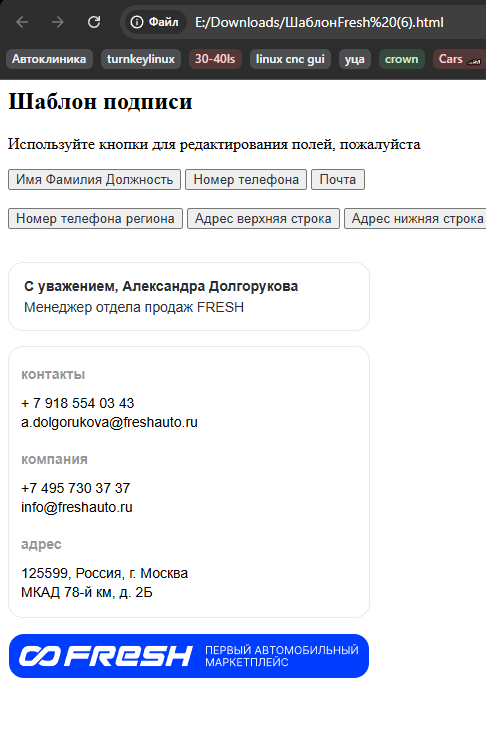
- Копируем полученный результат, выделив левой кнопкой мыши все поле с заполненной подписью и нажав правой кнопкой мыши - Копировать
- Заходим в почту
- Если Вы заходите в почту впервые, то настройте сначала часовой пояс на Москва+3. Далее можете повторно открыть ссылку с почтой.
- В правом верхнем углу будет кнопка с белой шестеренкой
 . Нажимаем на нее, выбираем кнопку Параметры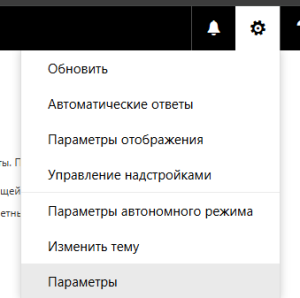
- В параметрах почты слева в колонке с настройками выбираем Подпись электронной почты
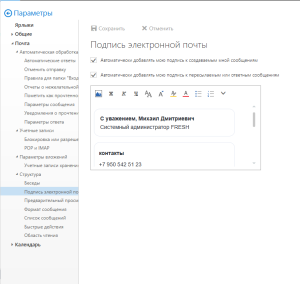
- Вставляем скопированную ранее подпись. Если Вы копировали ранее логин и пароль для входа, то подпись будет необходимо скопировать с шаблона повторно и вставить в данное поле.
ГОТОВО
По заполненной подписи сотрудникам компании будет известно на каком филиале Вы находитесь и какую должность занимаете, а сотрудникам IT-отдела - поможет оперативнее решить Вашу проблему.
Так же есть презентация с установкой корпоративной почты
Связанные статьи
Содержимое по меткам
Содержимое с указанными метками не найдено.
Добавить комментарий